
Installer l’app
- Dans le menu, rubrique , cliquez sur , trouvez Rédaction IA dans l’App Store et cliquez sur Installer.
- Les réglages de l’app s’ouvrent, intitulés « Rédaction IA ». Afficher le bouton « Rédiger avec l’IA » dans le formulaire d’annonce est activé : le bouton est prêt dans chaque formulaire d’annonce.
Les réglages indiquent aussi combien de rédactions du mois sont utilisées.
Rédiger les textes d’une annonce
- Ouvrez une annonce depuis Catalogue.
- Dans la carte Description, cliquez sur Rédiger avec l’IA. L’IA lit ce que contient le formulaire à cet instant (titre et description, même non enregistrés), la catégorie, le type de transaction, le prix, les attributs affichés sur la vitrine et les photos. Une proposition arrive en quelques secondes.
- Relisez chaque texte. Cliquez sur Utiliser à côté de ceux que vous gardez, ou sur Utiliser tous les textes : ils remplacent le contenu du formulaire.
- Modifiez ce que vous souhaitez, puis cliquez sur Enregistrer.
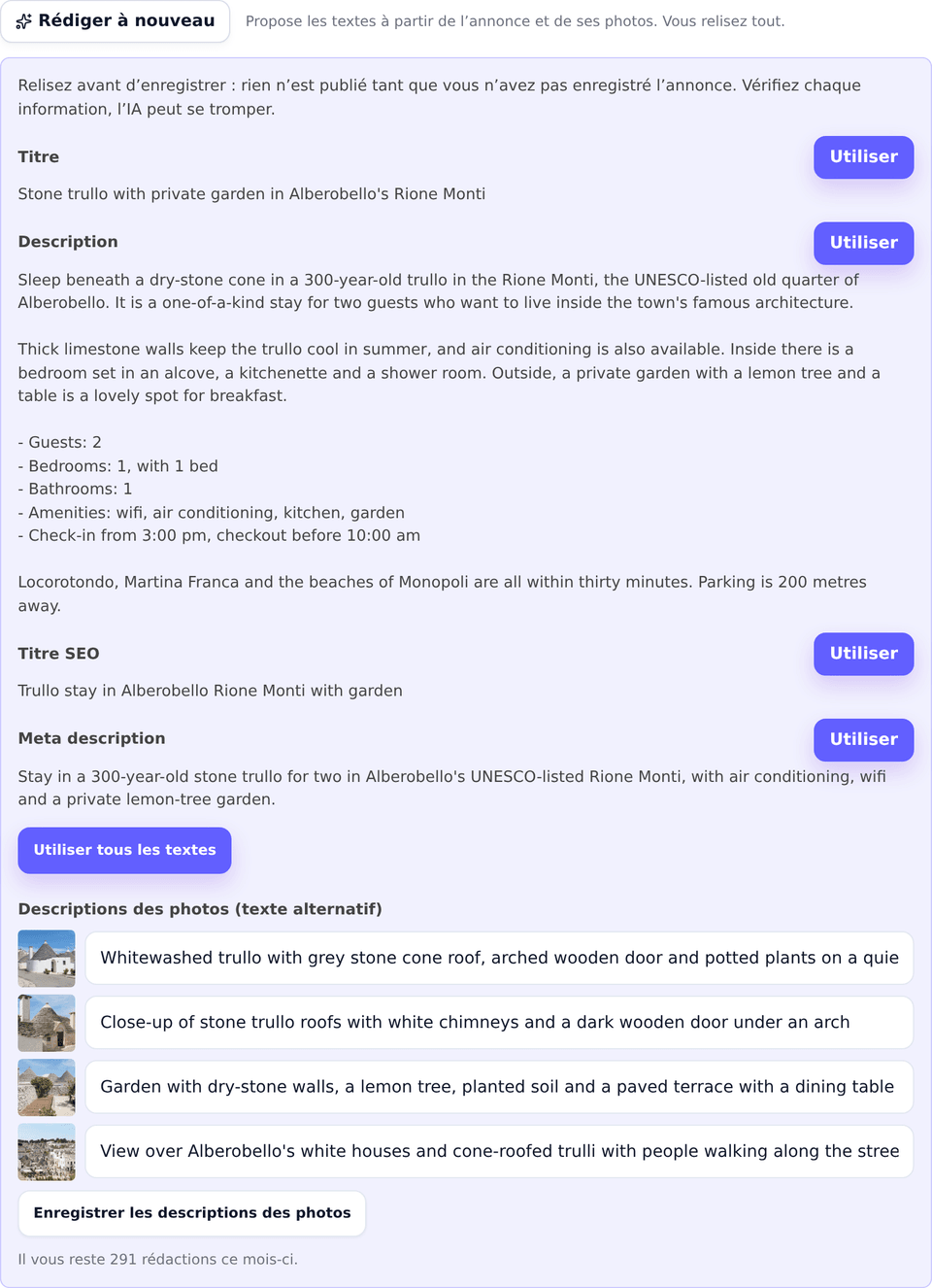
Cliquez sur Rédiger à nouveau pour une autre proposition. Chaque clic compte pour une rédaction.
Décrire les photos
La proposition se termine par une description pour chaque photo : son texte alternatif, lu par les lecteurs d’écran et la recherche d’images.
- Corrigez les descriptions dans leurs champs si besoin.
- Cliquez sur Enregistrer les descriptions des photos : elles sont enregistrées tout de suite sur les photos de l’annonce, sans enregistrer le reste du formulaire.
Proposer le bouton à vos vendeurs
-
Ouvrez les réglages de l’app : Plugins, puis les réglages de Rédaction IA.
-
Activez La proposer aussi aux vendeurs, dans leur formulaire d’annonce et cliquez sur Enregistrer.
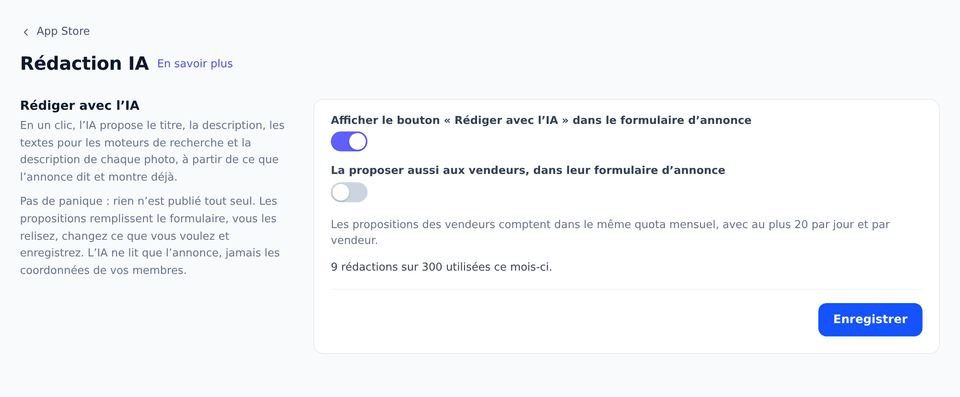
Les vendeurs voient alors un bouton Rédiger avec l’IA sous la description de leur formulaire d’annonce, quand ils créent une annonce ou modifient l’une des leurs. Il propose seulement le titre et la description.
Ce que vos utilisateurs voient
Rien ne change sur la vitrine : vos utilisateurs voient les textes que vous avez enregistrés, comme pour toute annonce. Si vous proposez le bouton aux vendeurs, ils le trouvent dans leur formulaire d’annonce, et c’est à eux d’enregistrer les textes qu’ils gardent.
Cas particuliers et limites
- La langue est celle de votre marketplace, pas celle de votre compte : une marketplace en anglais reçoit des textes en anglais.
- Les longueurs sont celles qu’affichent les moteurs de recherche : le titre SEO s’arrête à 70 caractères, la meta description à 170, la description d’une photo à 125, coupés à la fin d’un mot.
- Les informations viennent de l’annonce seulement : l’IA n’ajoute jamais une marque, une taille ou une promesse que l’annonce ne donne pas. Relisez tout de même chaque proposition : elle peut mal lire une photo.
- Les données de vos membres ne sont jamais envoyées : l’IA lit l’annonce, pas son vendeur.
- Un vendeur dispose d’au plus 20 rédactions par jour, prises sur les 300 du mois de la marketplace, et seulement pour une annonce qu’il rédige ou l’une des siennes.
- Une annonce refusée : quand l’IA refuse de rédiger une annonce, le panneau le dit, et rien n’est décompté.