
MCP (Model Context Protocol) est un protocole ouvert qui permet à un assistant IA d’utiliser un service extérieur, ici votre marketplace.
Ce qu’un agent peut faire
Une fois autorisé, l’agent lit la structure de votre marketplace et la modifie quand vous le lui demandez dans la conversation :
- le catalogue : catégories, attributs d’annonces, types de commande, modèles de collection et collections ;
- le contenu : pages, articles de blog et liens des menus existants ;
- les paramètres publics : nom, langue, page d’accueil, référencement, pied de page, mise en page et options du thème, ainsi que les groupes d’utilisateurs.
Il ne fait pas :
- changer de thème, ni modifier ses couleurs ou son code (CSS et JavaScript personnalisés) ;
- configurer les paiements ou les applications ;
- lire vos identifiants ou vos clés : ils ne lui sont jamais transmis ;
- ajouter du code qui s’exécute sur votre vitrine (script, contenu intégré) : il est refusé partout, et reste à ajouter vous-même dans l’espace d’administration ;
- lire ou modifier les annonces, les commandes, les membres, les messages ou les avis.
Activer le serveur MCP
-
Dans le menu, rubrique , cliquez sur . Cet écran ne s’ouvre pas depuis l’écran Paramètres.
-
Cliquez sur Activer. Le message de confirmation « Le serveur MCP est désormais accessible pour cette place de marché. » s’affiche.

-
Copiez l’adresse avec l’icône placée à sa droite (Copier l’adresse). Elle a la forme
https://<votre marketplace>/mcp.
Utilisez toujours l’adresse copiée sur cet écran. Pour une marketplace avec un nom de domaine personnalisé, c’est l’adresse de ce domaine : le serveur répond uniquement à celle-là.
Brancher ChatGPT ou Claude
Les menus de ChatGPT et de Claude changent régulièrement ; les libellés ci-dessous sont ceux d’octobre 2026. En cas de doute, suivez leur aide, liée dans « Avant de commencer ».
Claude : ouvrez Customize › Connectors, cliquez sur Add custom connector, donnez un nom au connecteur, collez l’adresse, puis cliquez sur Add. Sur une offre Team ou Enterprise, c’est un propriétaire de l’organisation qui ajoute le connecteur ; chaque membre clique ensuite sur Connect.
ChatGPT : activez le mode développeur dans ses réglages, puis créez une application en collant l’adresse et en choisissant OAuth comme authentification. Sur une offre Business ou Enterprise, un propriétaire de l’espace doit d’abord autoriser le mode développeur.
Pour un autre client MCP (Cursor, VS Code, Claude Code, un script), et pour le détail technique, consultez la page MCP server du hub développeurs, en anglais.
L’agent ouvre ensuite, dans votre navigateur, l’écran d’autorisation de votre marketplace :
-
Connectez-vous à votre espace d’administration si besoin. Vous revenez directement à l’écran d’autorisation.
-
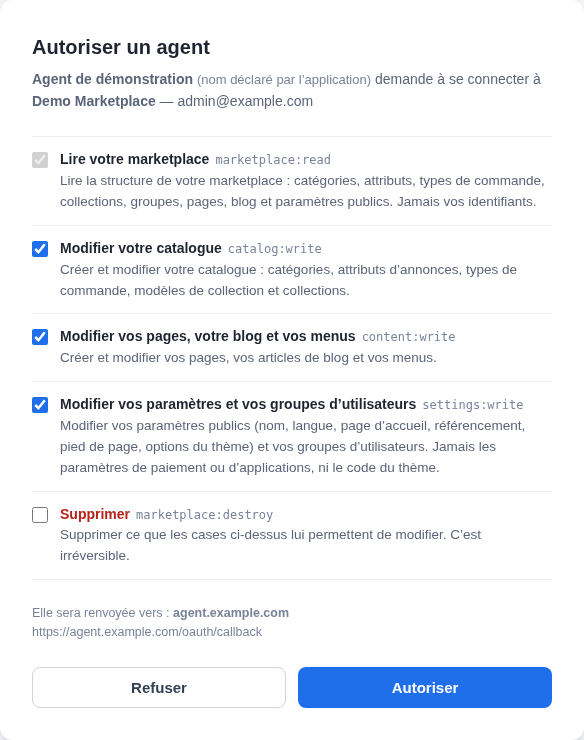
L’écran Autoriser un agent indique le nom de l’agent, tel qu’il le déclare lui-même, et l’adresse vers laquelle l’autorisation sera renvoyée (« Elle sera renvoyée vers : »). C’est cette adresse qui a été vérifiée : elle doit correspondre à l’agent que vous branchez (par exemple chatgpt.com ou claude.ai).
-
Cochez les droits que vous accordez, une case par droit :
- Lire votre marketplace : toujours accordé, la case ne se décoche pas.
- Modifier votre catalogue
- Modifier vos pages, votre blog et vos menus
- Modifier vos paramètres et vos groupes d’utilisateurs : jamais les paramètres de paiement ou d’applications, ni le code du thème.
- Supprimer : supprimer ce que les cases ci-dessus lui permettent de modifier. C’est irréversible.
Les cases cochées d’avance dépendent de ce que l’agent demande ; Supprimer n’est jamais cochée d’avance. Relisez chaque case avant de valider.
-
Cliquez sur Autoriser, ou sur Refuser pour ne rien accorder.
L’agent n’obtient que les droits cochés, quoi qu’il ait demandé.
Quand l’agent manque d’un droit
Si vous demandez à l’agent une modification que ses droits ne couvrent pas, elle est refusée avant même l’aperçu, et l’agent vous propose de vous reconnecter. L’écran Autoriser un agent revient alors avec :
- les droits déjà accordés cochés, avec la mention « Déjà accordé à cette application » ;
- le droit qui manque coché, avec la mention « Nécessaire pour ce que l’agent vient d’essayer de faire ».
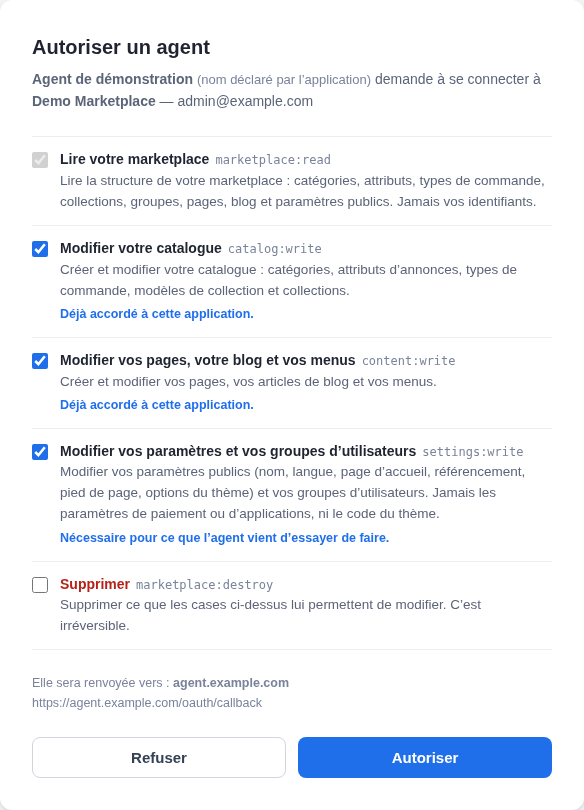
Vous n’avez qu’à valider, ou à décocher ce que vous refusez. Supprimer fait exception : même quand c’est lui qui manque, la case reste décochée, avec la mention « Demandé par l’application. Ne cochez cette case que si vous le voulez. »
Cet écran ne se souvient du refus que pendant quelques minutes. Au-delà, il s’affiche comme pour une première connexion.
Comment se passe une modification
- L’agent lit la structure de votre marketplace.
- Il prépare un aperçu : la liste de ce qu’il va créer, modifier ou supprimer. Rien n’est encore écrit.
- Il applique exactement cet aperçu. Si la marketplace a changé entre-temps, par exemple parce que quelqu’un a modifié une catégorie dans l’espace d’administration, l’application est refusée et l’agent doit refaire un aperçu.
Tout le reste demeure tel quel : il ne supprime que ce qu’il désigne expressément, et seulement avec le droit Supprimer.
ChatGPT et Claude vous demandent en général de confirmer avant une modification. Lisez l’aperçu à ce moment-là : c’est la dernière occasion de l’arrêter.
Ce que vos utilisateurs voient
Votre vitrine reste identique quand vous activez le serveur MCP. Ce que l’agent modifie apparaît comme si vous l’aviez fait dans l’espace d’administration, avec deux précautions :
- une collection ou un article de blog créés par l’agent restent hors ligne tant que vous ne lui demandez pas de les publier ;
- l’image d’une collection s’ajoute uniquement dans l’espace d’administration.
Reprendre la main
Sur l’écran Connecteurs IA, la liste montre chaque agent qui a demandé à se connecter, avec son accès :
- Connecté : l’agent peut agir sur votre marketplace, dans la limite des droits accordés ;
- Déconnecté : il a été autorisé, mais n’a plus d’accès, parce qu’il a été déconnecté ou qu’il ne s’en est pas servi depuis un mois ;
- Enregistré, jamais autorisé : il a commencé la connexion sans que personne ne l’autorise ;
- Bloqué : il ne peut plus demander d’autorisation.

- Déconnecter coupe l’accès de l’agent immédiatement. Il pourra revenir : il redemandera une autorisation, qu’un administrateur devra accepter.
- Bloquer coupe aussi son accès, et refuse toute nouvelle demande de sa part. Débloquer lève ce refus sans rendre l’accès : l’agent doit de nouveau être autorisé.
- Désactiver le serveur coupe l’accès de tous les agents d’un coup : l’adresse répond de nouveau comme une page qui n’existe pas. Si vous réactivez le serveur, les agents encore connectés retrouvent leur accès ; pour en écarter un durablement, bloquez-le.
Il n’y a qu’une ligne par agent, par exemple une seule pour ChatGPT : le déconnecter ou le bloquer coupe l’accès de tous les administrateurs qui l’avaient branché sur votre marketplace.
Bonnes pratiques
- N’accordez que les droits dont la tâche a besoin. Vous pourrez en ajouter quand l’agent les demandera.
- Lisez l’aperçu avant de confirmer, surtout quand il annonce des suppressions.
- Ne cochez Supprimer que pour une suppression que vous avez décidée.
- Méfiez-vous des contenus extérieurs que vous faites lire à l’agent (une page web, un document) : ils peuvent contenir des instructions écrites par quelqu’un d’autre. Ce que l’agent peut faire reste limité aux droits que vous avez cochés.