
Sur Kreezalid, vous pouvez gérer différents groupes d’utilisateurs. Pour chacun de ces groupes, vous pouvez définir des options spécifiques appelées attributs d’utilisateur.
Pour créer ou modifier des attributs utilisateur, rendez-vous dans votre tableau de bord administrateur sur :
Paramètres > Paramètres avancés > Attributs utilisateur
Par exemple, pour un groupe d’utilisateur que vous appellerez “Entreprise”, vous pourriez définir les attributs suivant:
- Siren
- Siret
- Adresse du siège
- Numéro de TVA intracommunautaire
Concrètement, un attribut utilisateur correspond à un champ obligatoire ou non que l’utilisateur appartenant au groupe devra renseigner via un formulaire.
Ce formulaire peut-être:
- Le formulaire d’inscription
- Le formulaire du profil privé de l’utilisateur
Ces informations peuvent ensuite être visibles sur:
-
le profil privé de l’utilisateur
-
le profil public de l’utilisateur (aussi appelé sa Boutique) :
- seulement par vous sur votre tableau de bord administrateur
Un attribut utilisateur peut être complété sous la forme de:
- Champ de type texte
- Liste de choix (avec des options que vous définissez au préalable et parmi lesquelles le vendeur devra choisir) )
- Question de type Oui/Non
- Date
- Cases à cocher (avec des options que vous définissez au préalable et parmi lesquelles le vendeur devra choisir)
- Nombre
- Lien
- Prix
Attention, pour apparaitre sur le site, l’attribut doit être relié à au moins un groupe d’utilisateur :

Affichage des attributs utilisateurs
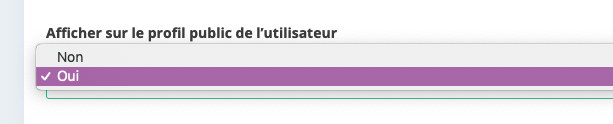
Les attributs utilisateurs peuvent restés privés (visibles uniquement par l’administrateur de la marketplace) ou être visible sur le profil public de l’utilisateur :
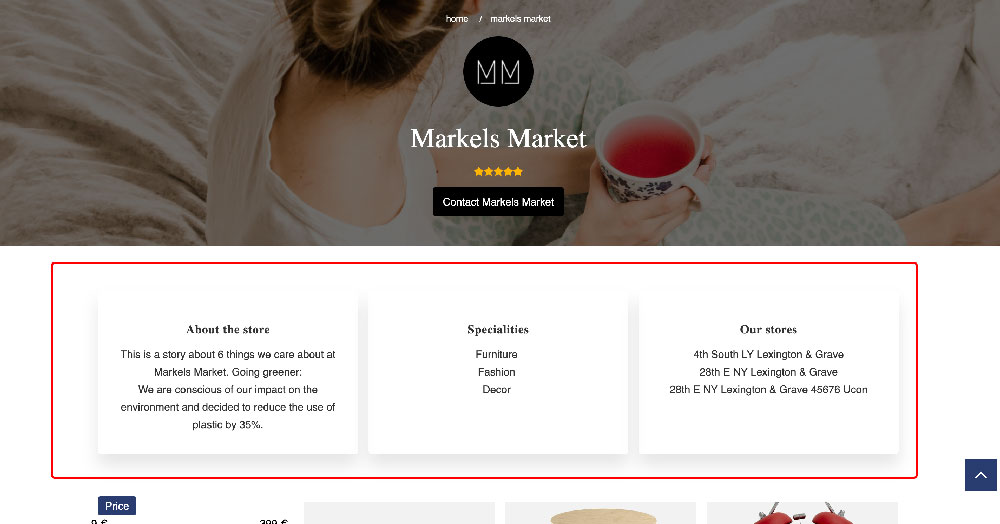
Exemple d’une boutique (profil public) d’un vendeur possédant des attributs utilisateurs :
Modifier l’apparence des attributs utilisateurs
Vous pouvez modifier le mode d’affichages des attributs utilisateurs sur le profil public de l’utilisateur selon deux méthodes :
- Sans code, en utilisant des un des designs prédéfinis (appelés “Preset”) disponible dans votre tableau de bord dans Thème / Général / Grille :
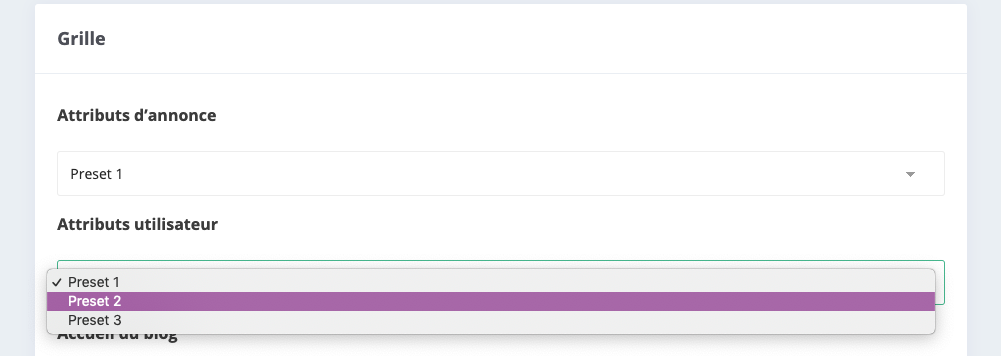
Depuis cette interface vous pouvez choisir entre 3 modes d’affichage différents.
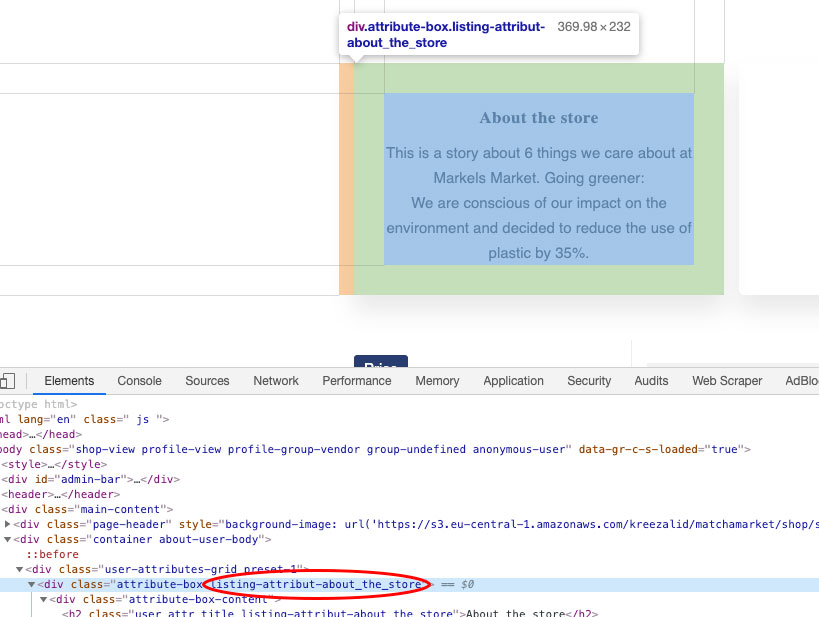
- Avec du code, en utilisant vos propres règles de style CSS. Tous les attributs, utilisateurs ou d’annonces, possèdent une class CSS qui leur est propre :
Vous pouvez en apprendre plus sur la façon de modifier le code de votre thème et identifier les class CSS de chaque élément avec cet article : Modifier le code de mon thème